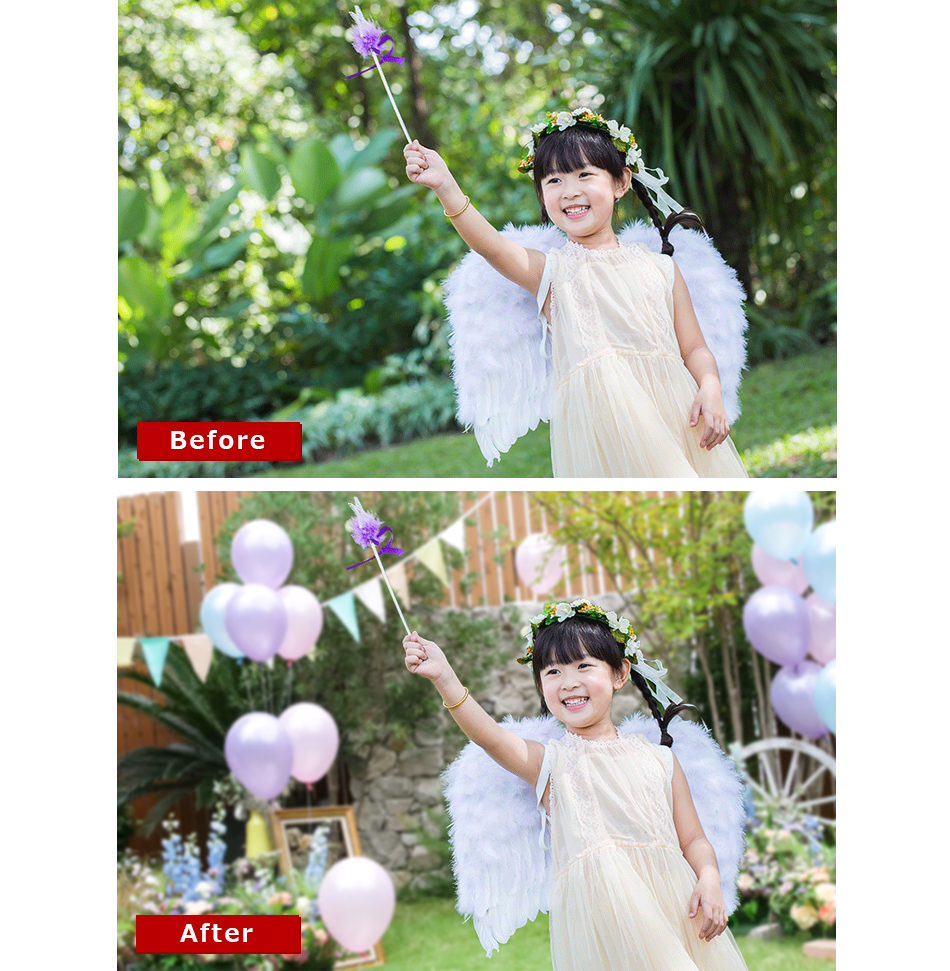
イメージに合わせて写真を効果的に合成する方法 Photoshop セブテク
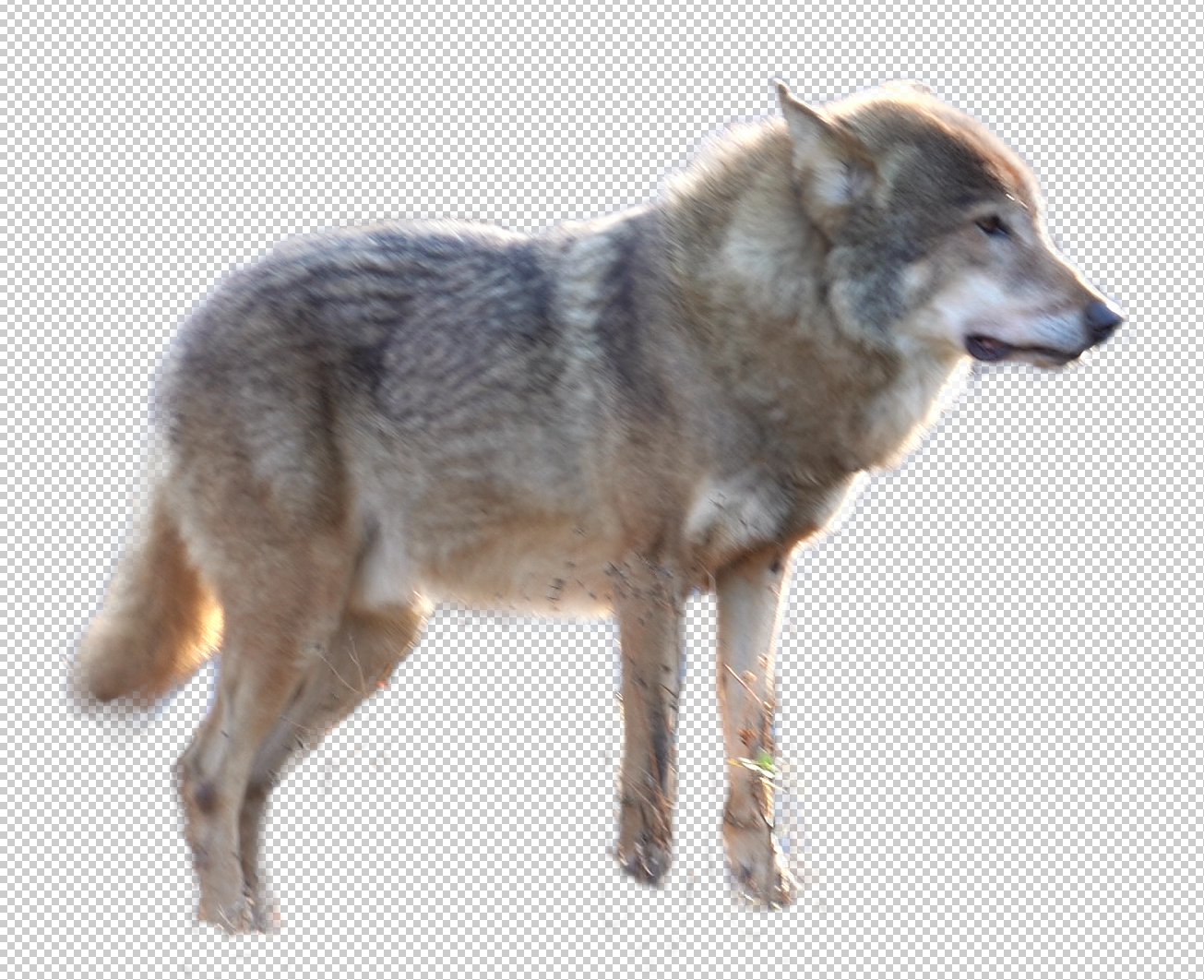
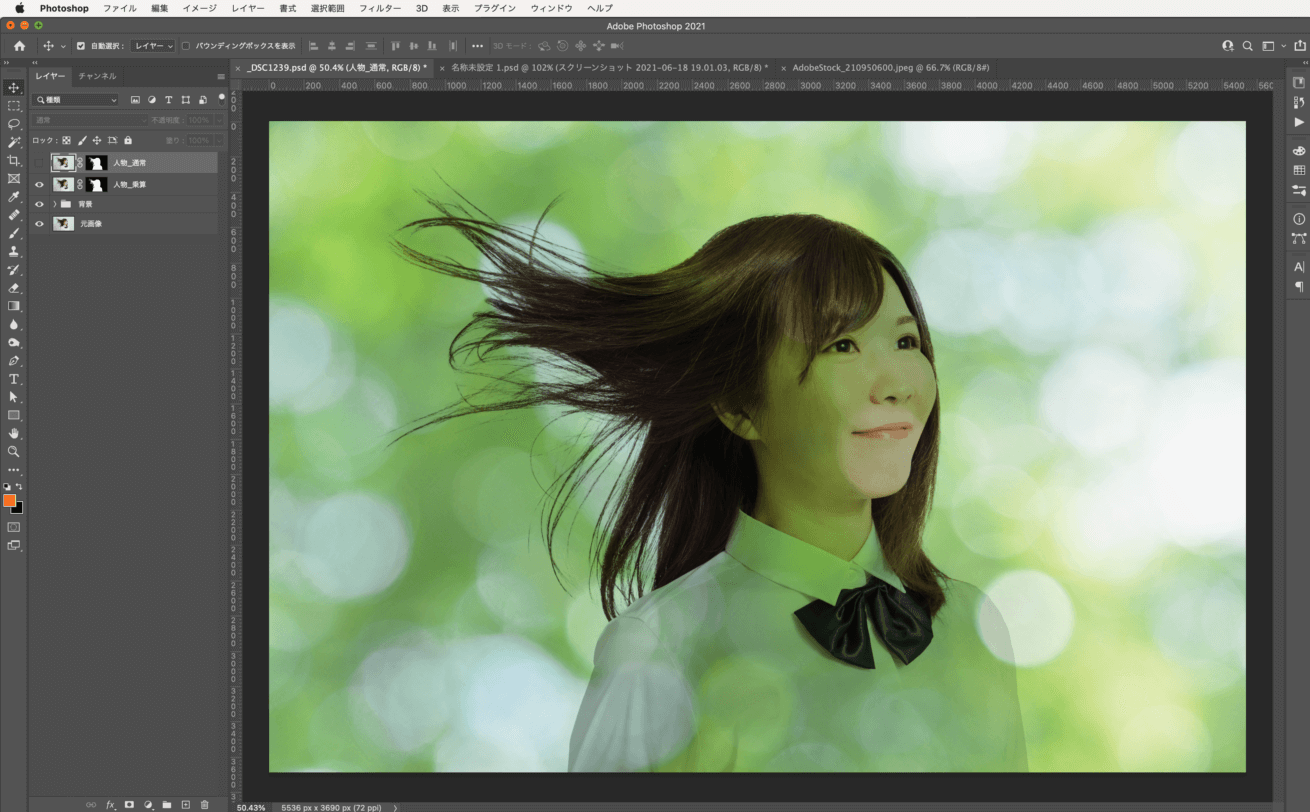
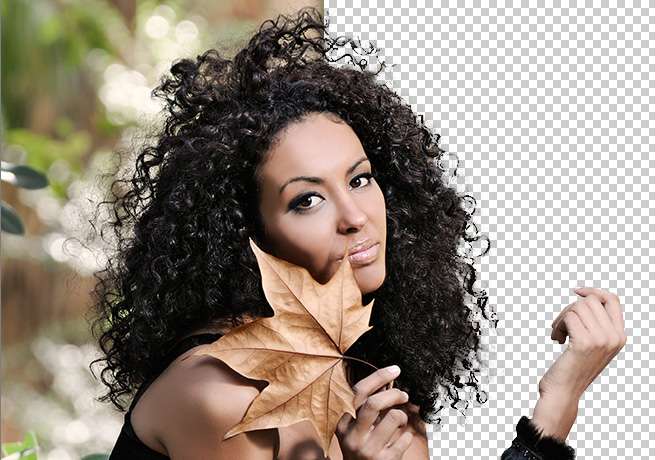
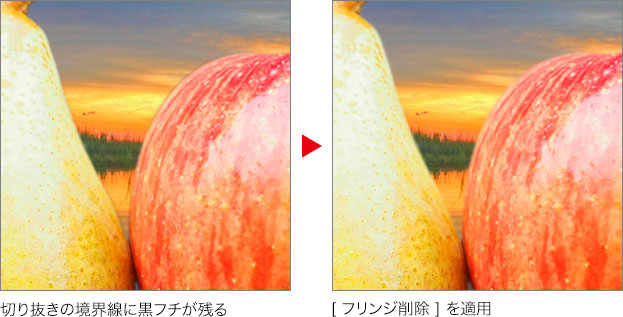
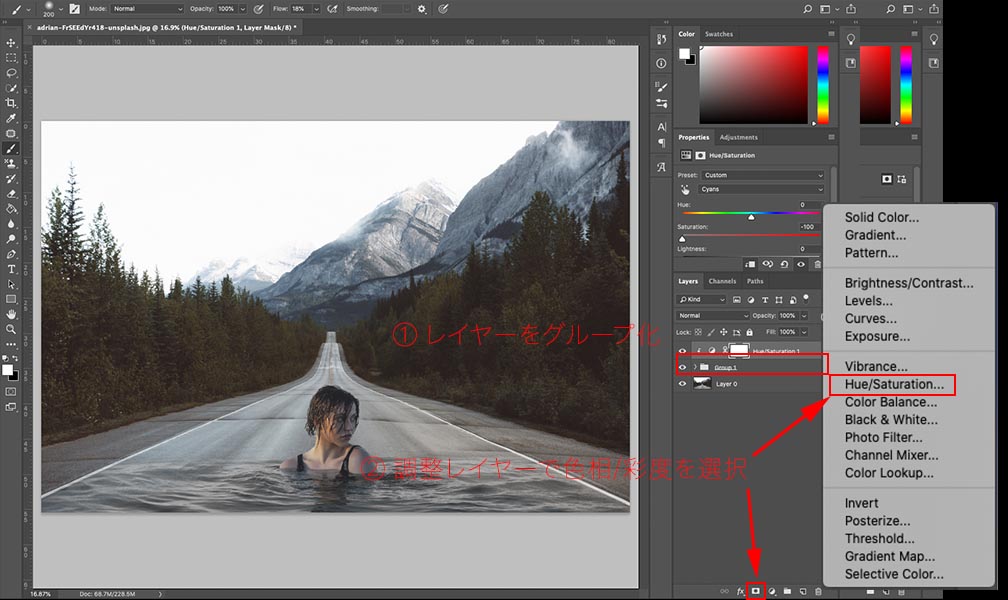
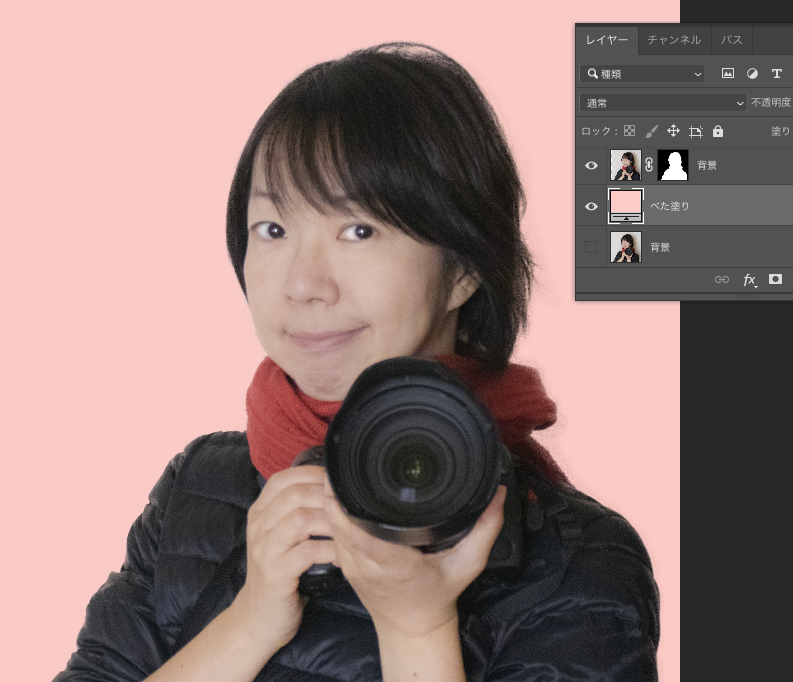
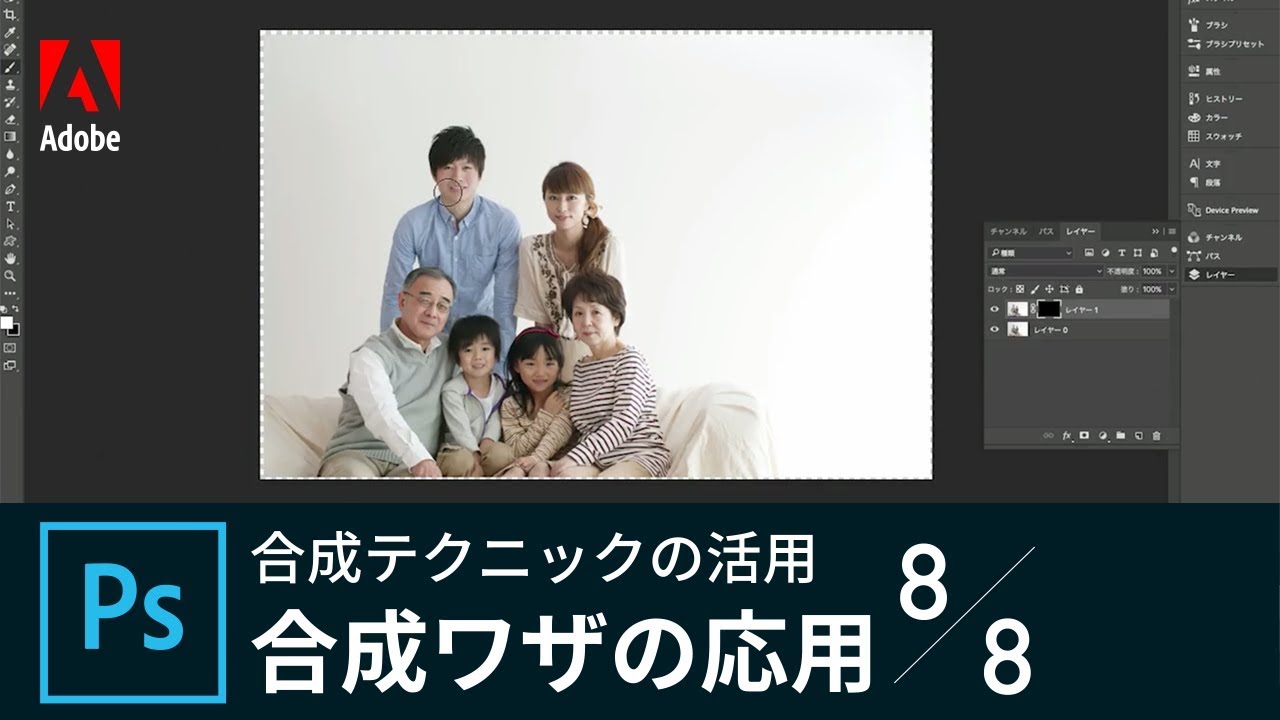
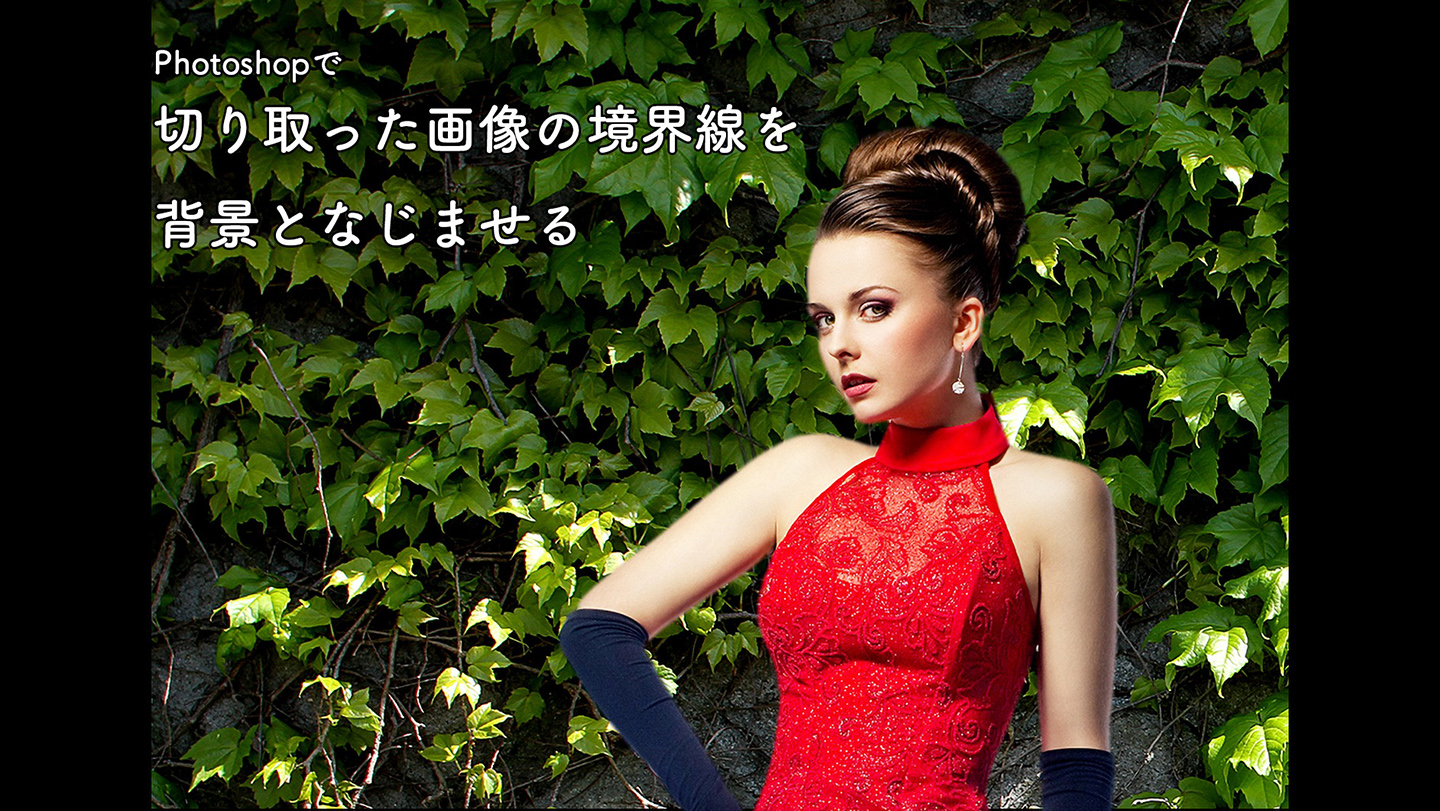
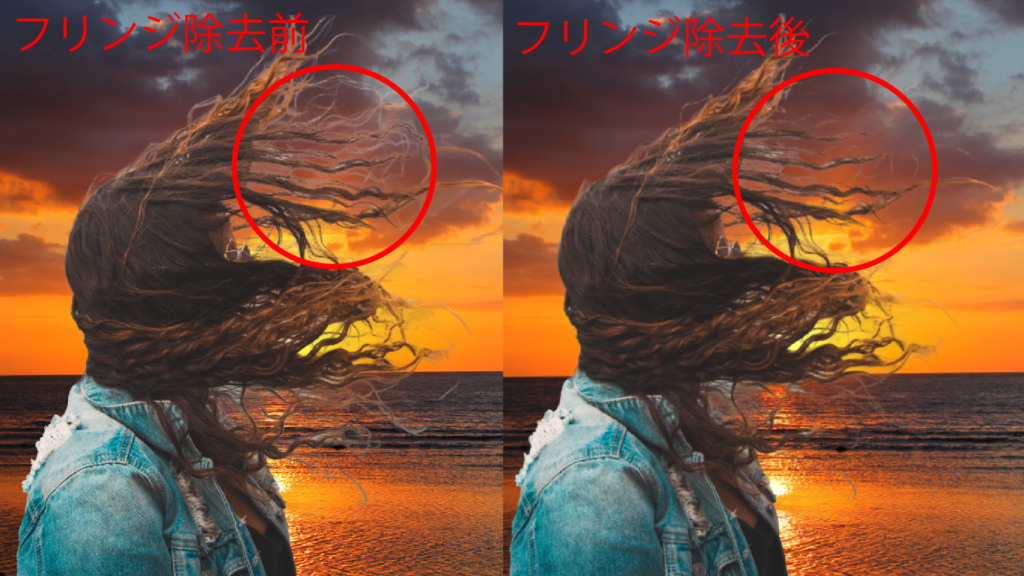
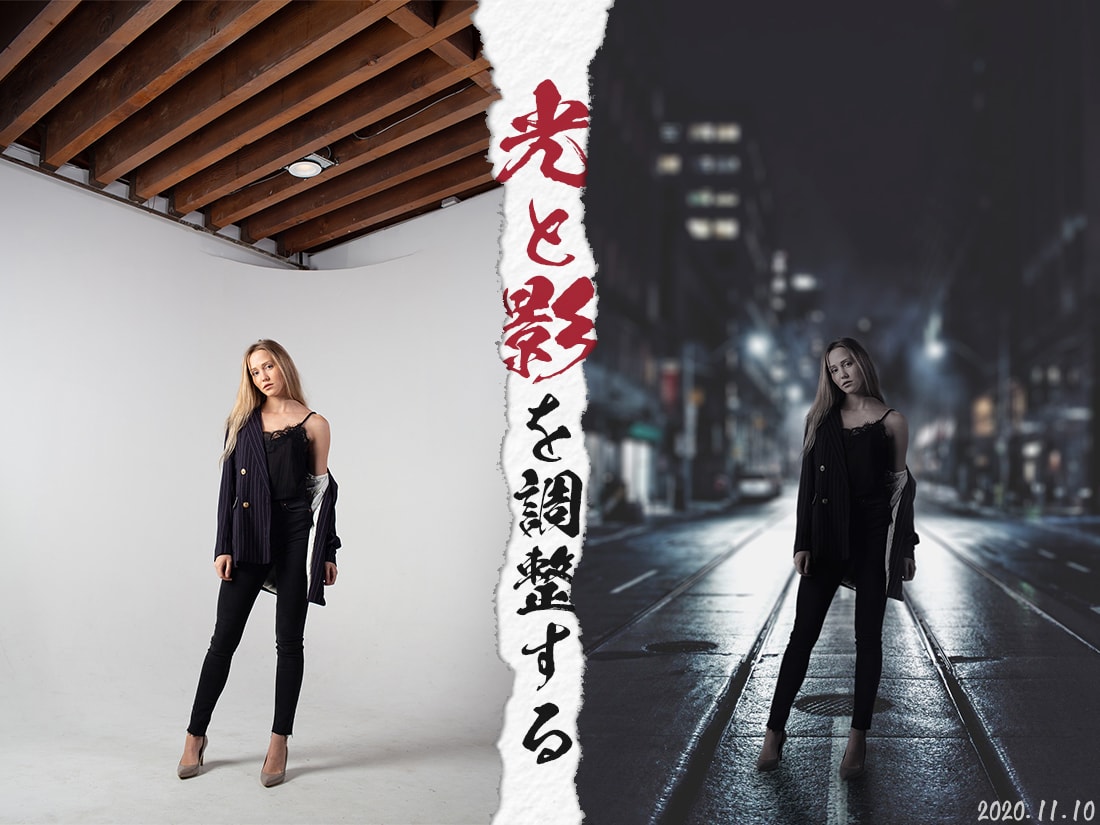
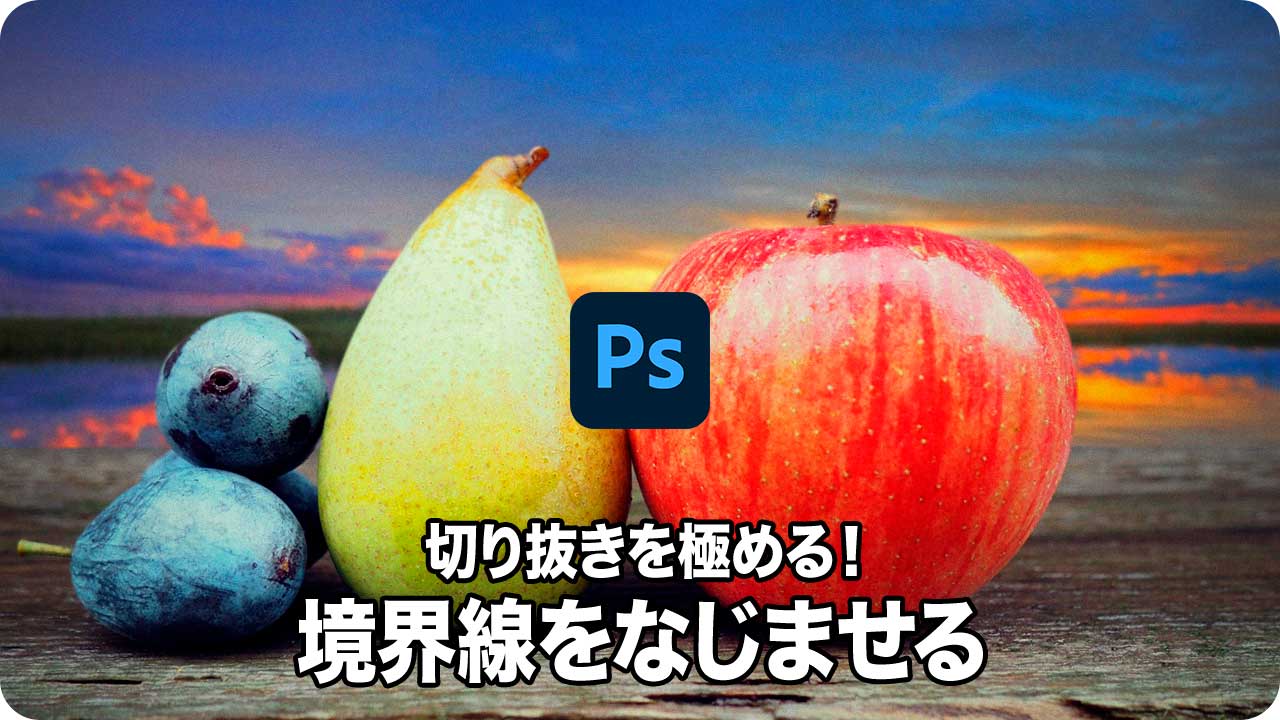
切り抜き合成にとって、境界線の処理は大変重要です。 それはわずか 05 ピクセルという詳細な範囲です。 境界線を自然になじませるためには、 フリンジ削除 という機能を使用することが効果的です。 そのためには、切り抜きレイヤーを作成する必要があり、正確なオブジェクトの選択範囲を作成するテクニックが必要です。 周縁のピクセルを取り除く技を身 Photoshopで画像どうしを違和感なく合成する方法 Photoshopで合成をする際の注意点 Photoshopで画像を合成する 画像の彩度や明るさを合わせる(よせる) 背景画像をぼかす 合成した画像に光を当てる 人物に影を落とす 全体を暗くし、まとめる
Photoshop 合成 境界線 なじませる
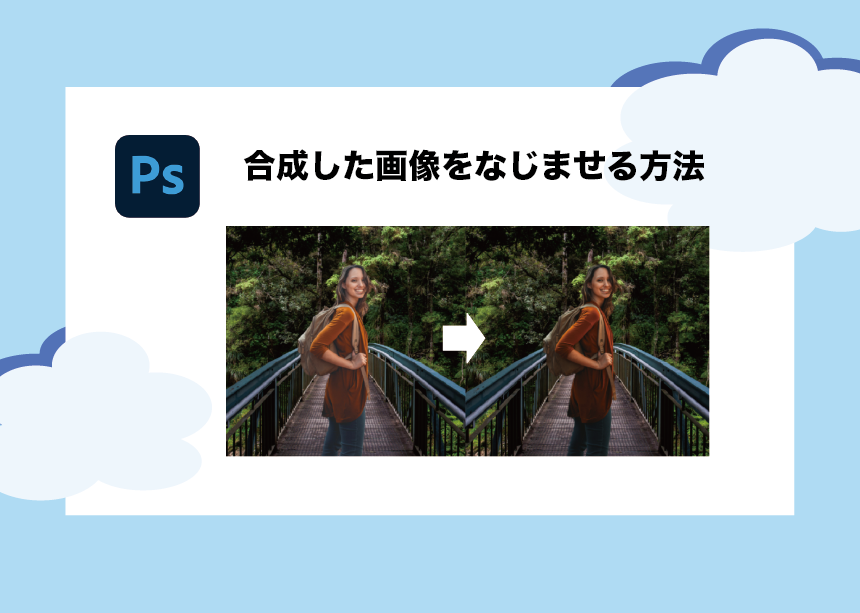
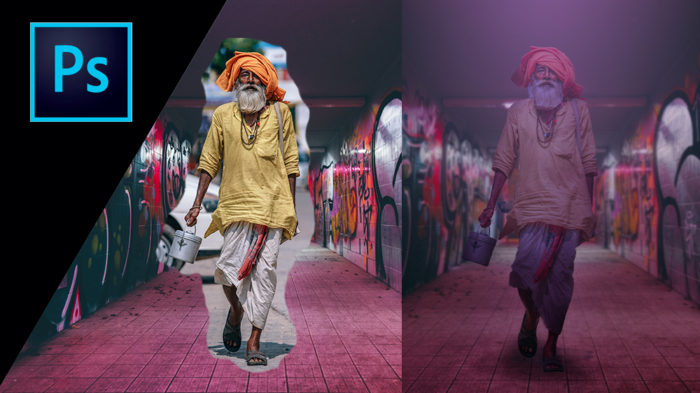
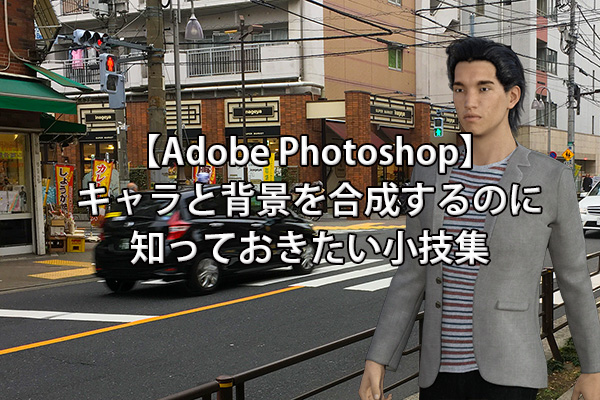
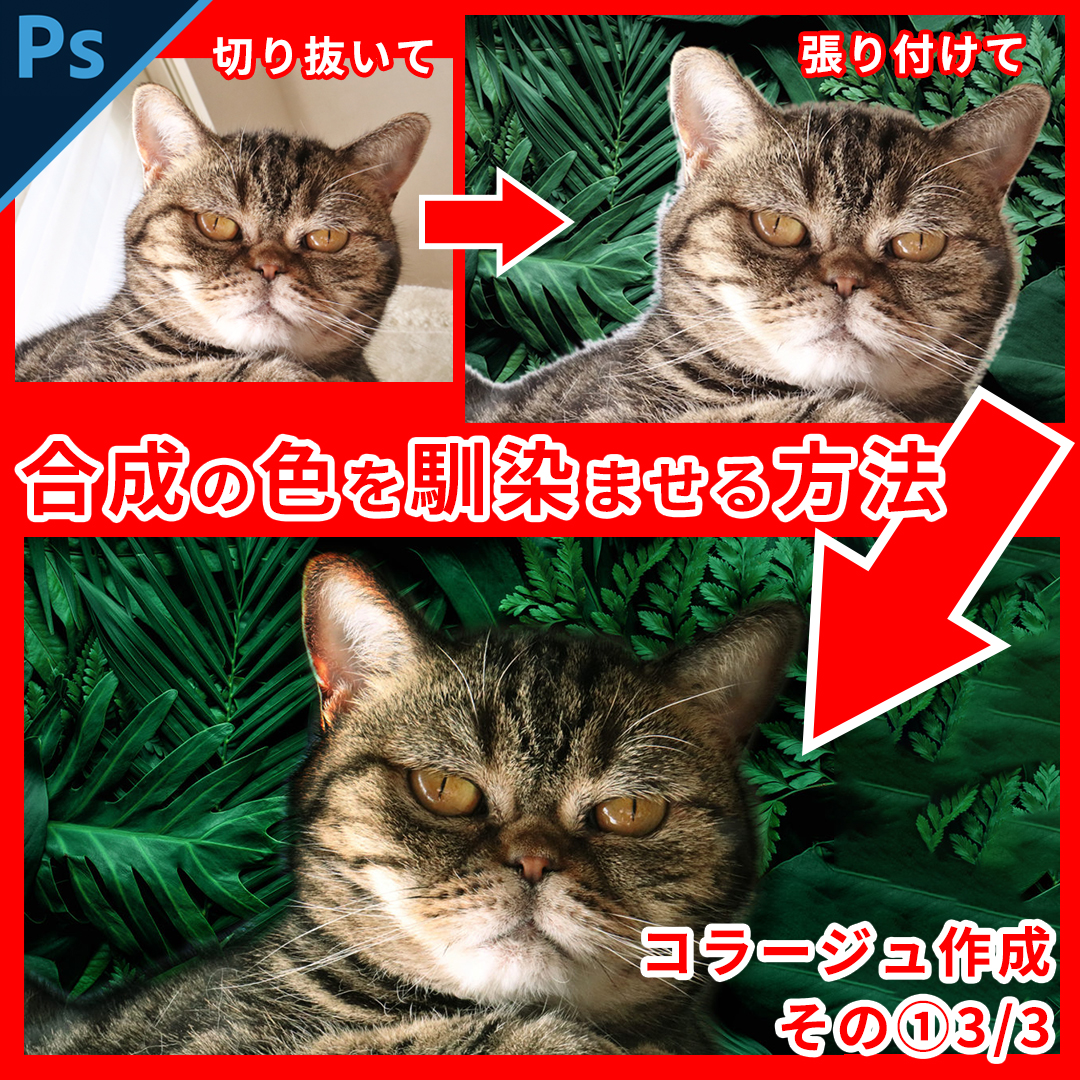
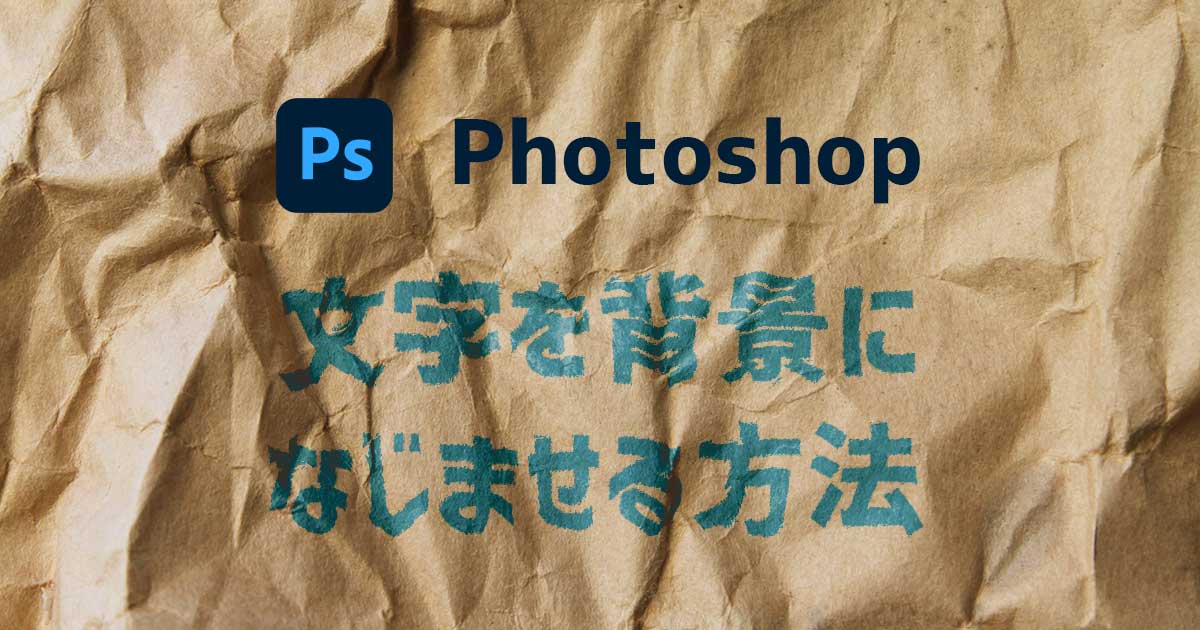
Photoshop 合成 境界線 なじませる- Photoshop CC 1分でできちゃうシリーズ、今回は文字を写真背景になじませる方法を解説。 くしゃくしゃにした紙とか服に文字を合成してなじませるやり方が5分でわかります 文字をかんたんに背景写真になじませる方法は主に3種類 ゆがみツー 今回のテーマは「簡単! 合成した画像を馴染ませる方法」です。 簡単な合成は出来るけど違和感が出てしまうとお悩みの方向けに、合成のちょっとしたテクニックをご紹介したいと思います! 今回ご紹介する小技を使えば、WEB系のサイトなど、ネットでよく見るこんな画像が作れるようになります。 作業環境は下記の通りです。 ————————— Photoshop CC

Photoshopで合成画像を自然になじませる方法を解説
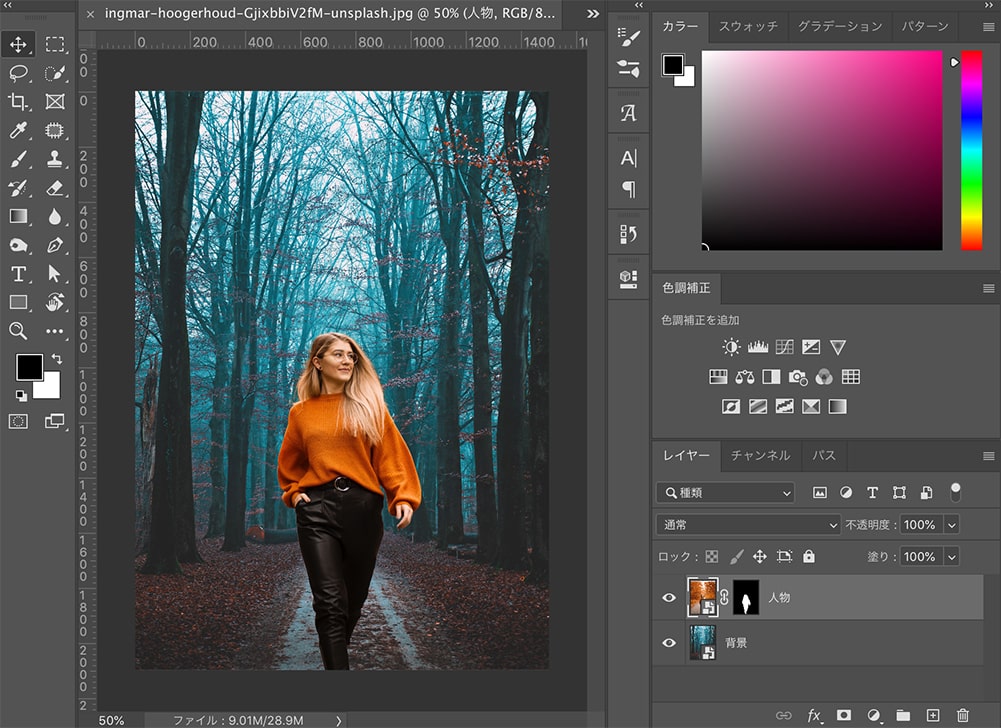
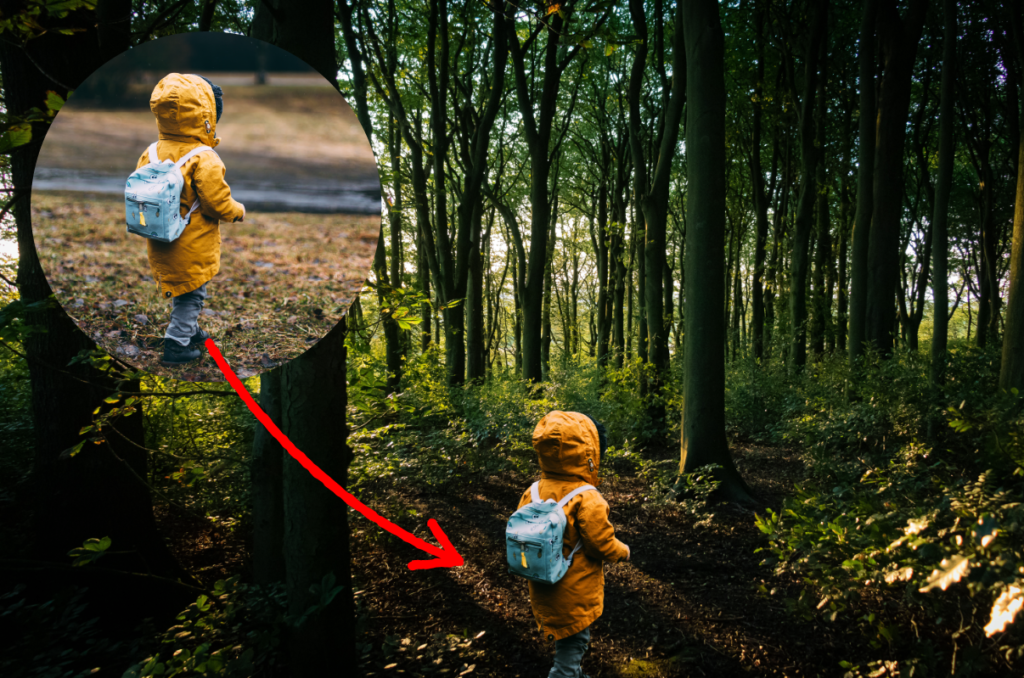
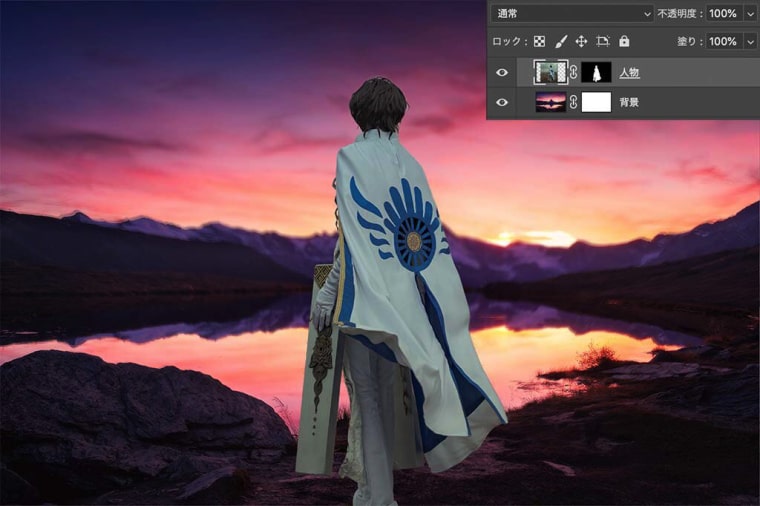
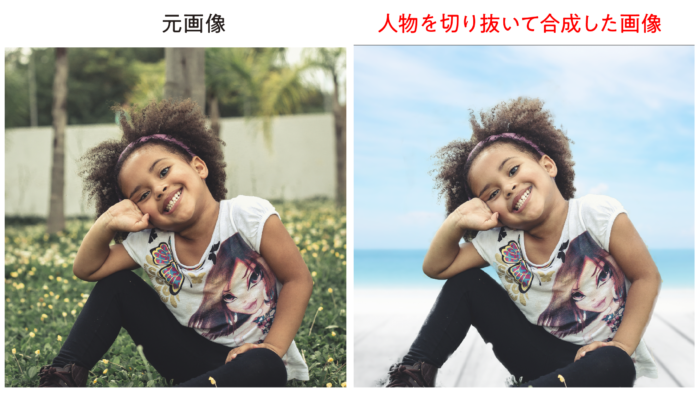
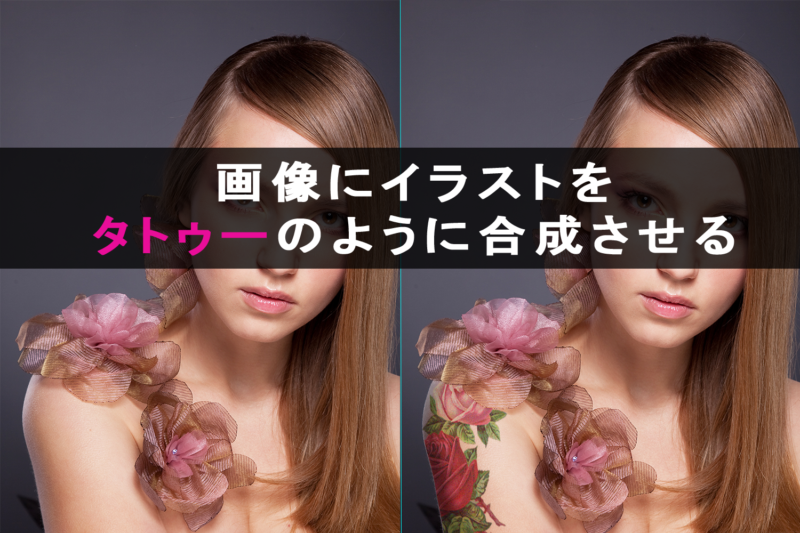
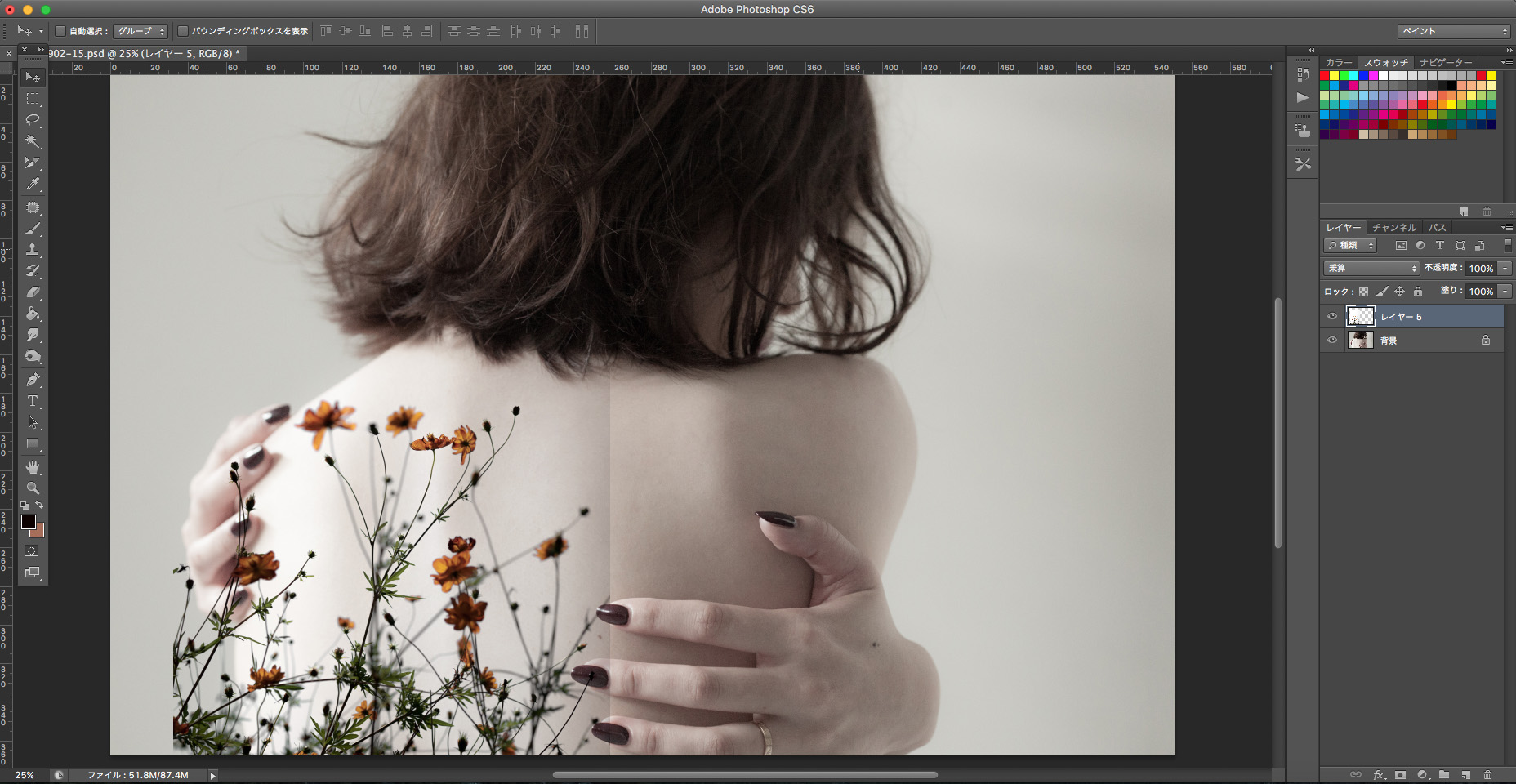
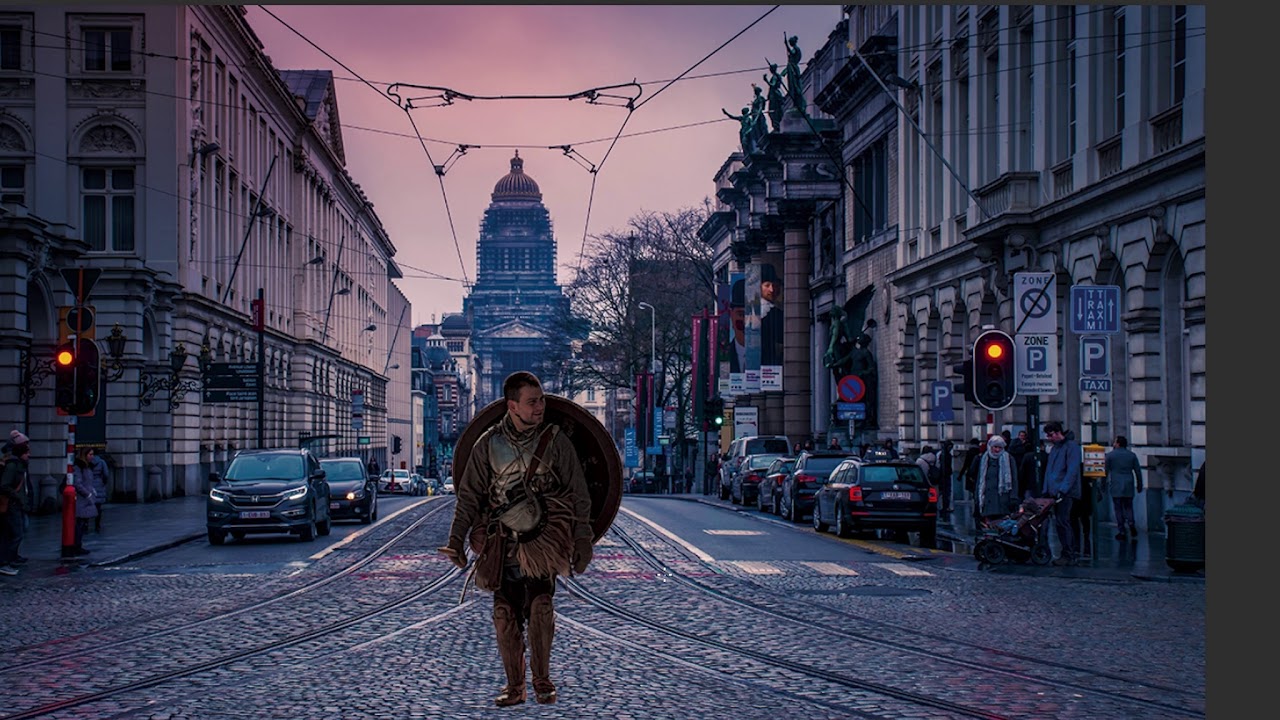
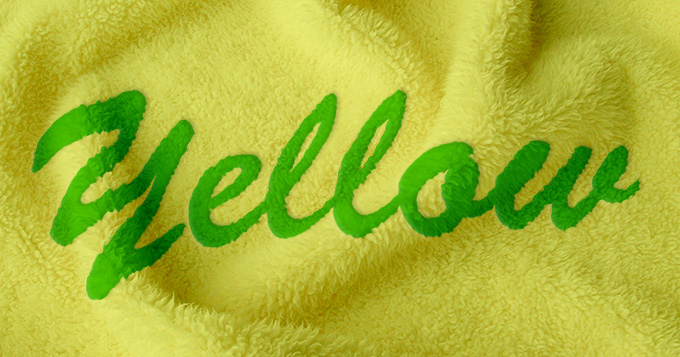
Photoshopにおいて、消去するための基本的な機能が、ツールパネルに搭載されている「コピースタンプツール」。 ソフトウェア 背景に人物をなじませる基本的な合成; Photoshop加工の流れ 1.元の写真をグレースケールにして、コントラストをあげ、保存する 2.合成したいイラストや写真を切り取る 3.元の写真に切り取ったイラストを貼り付け、シワに合わせて形を歪ませる 4.なじませる また、この他の画像をなじませるテクニックについて下記の記事で紹介していますので、ぜひご覧ください。 9月 22, PhotoshopでクオリティUP! 合成した写真を自然になじませる
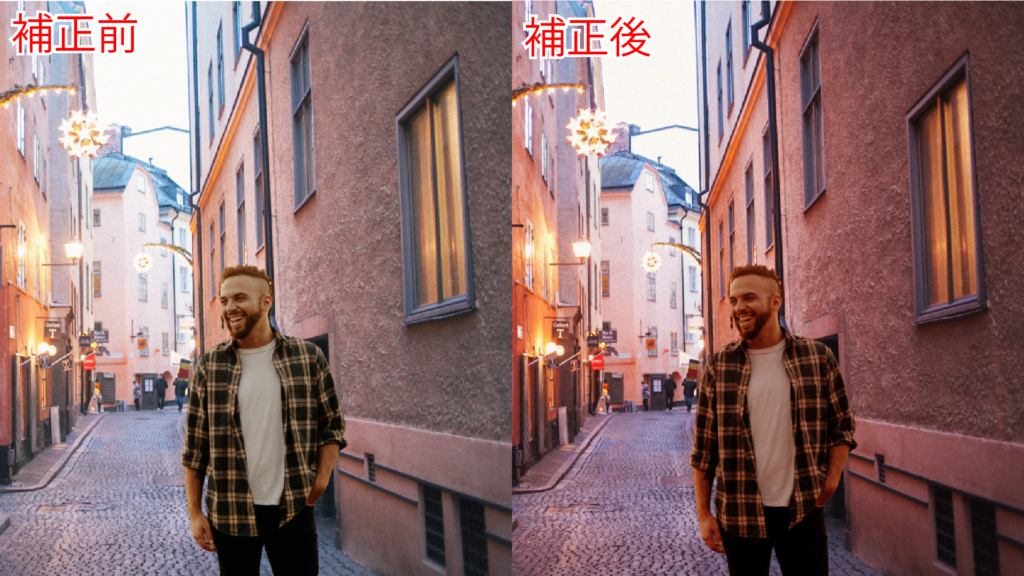
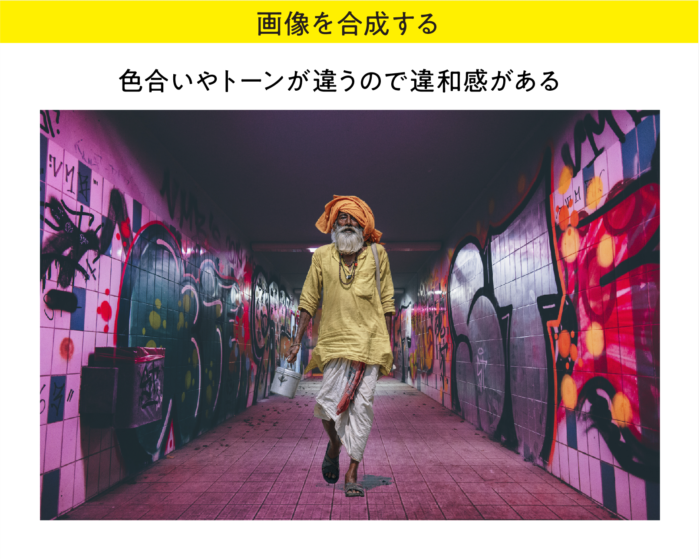
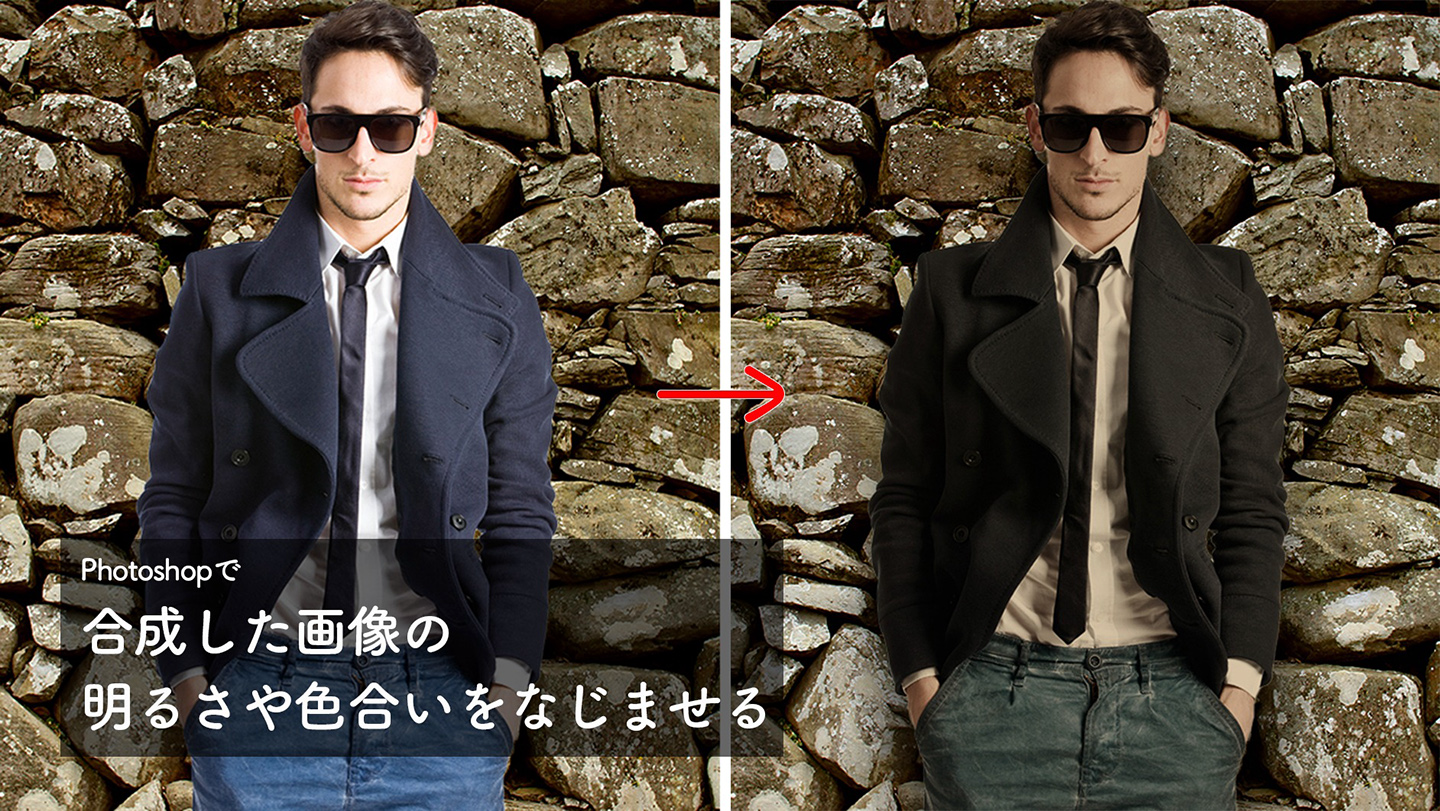
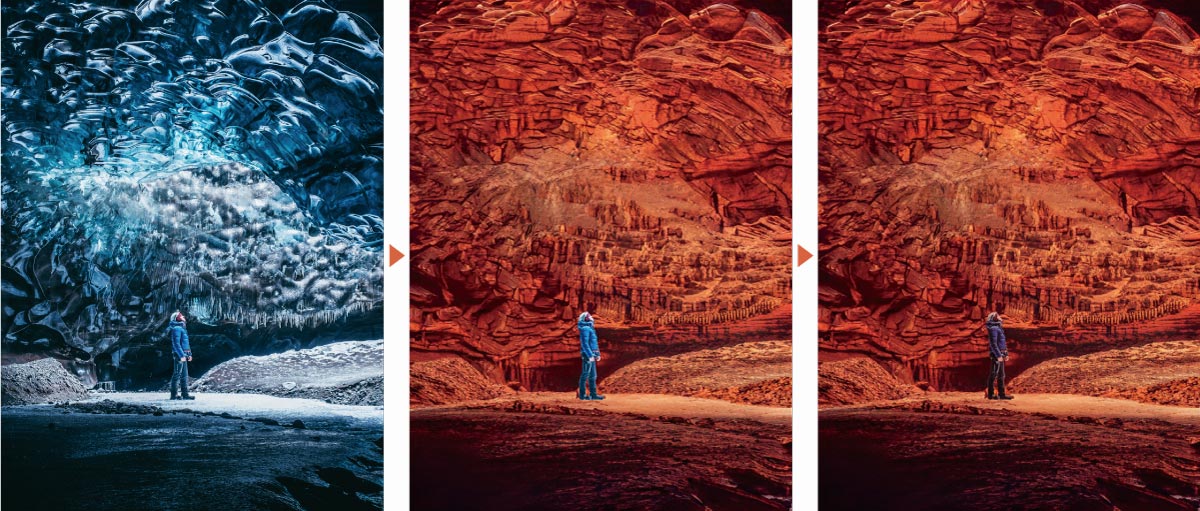
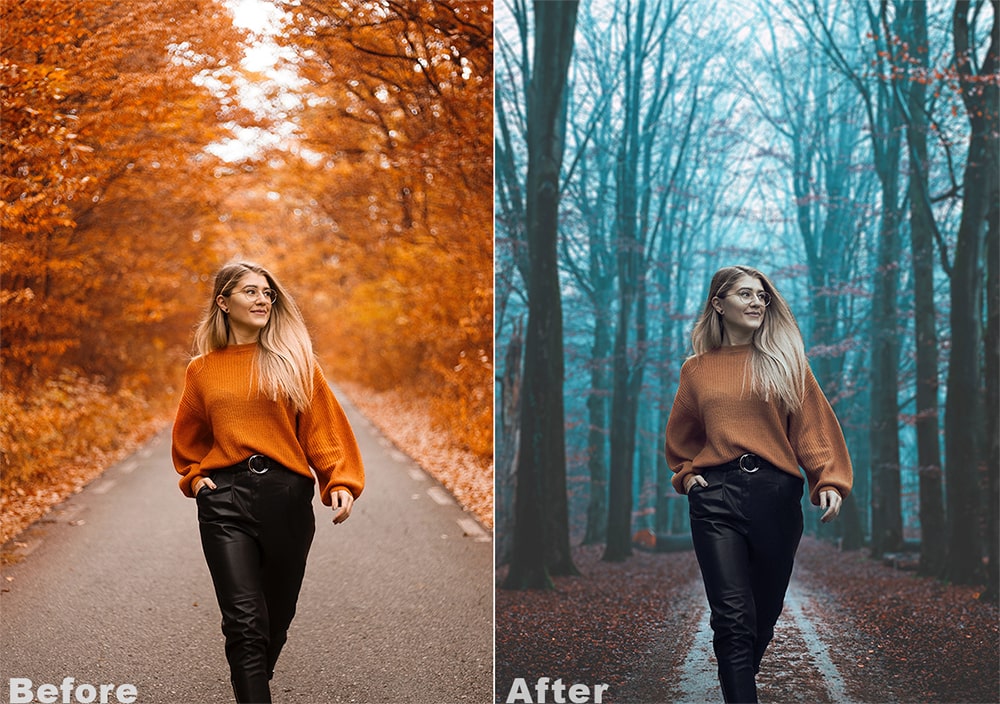
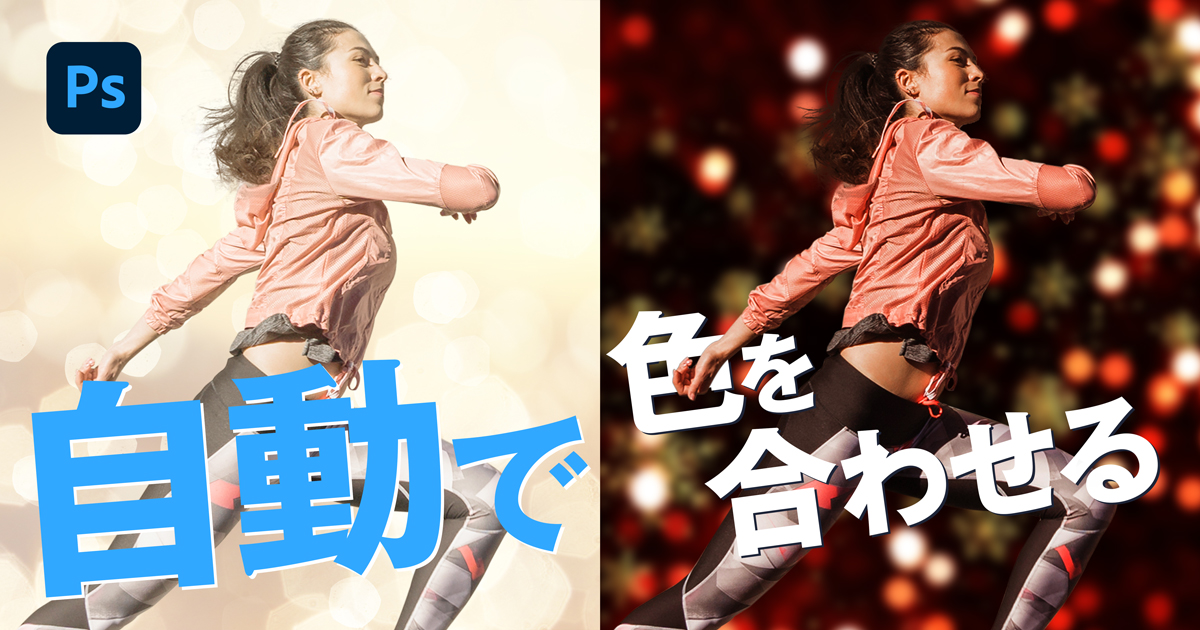
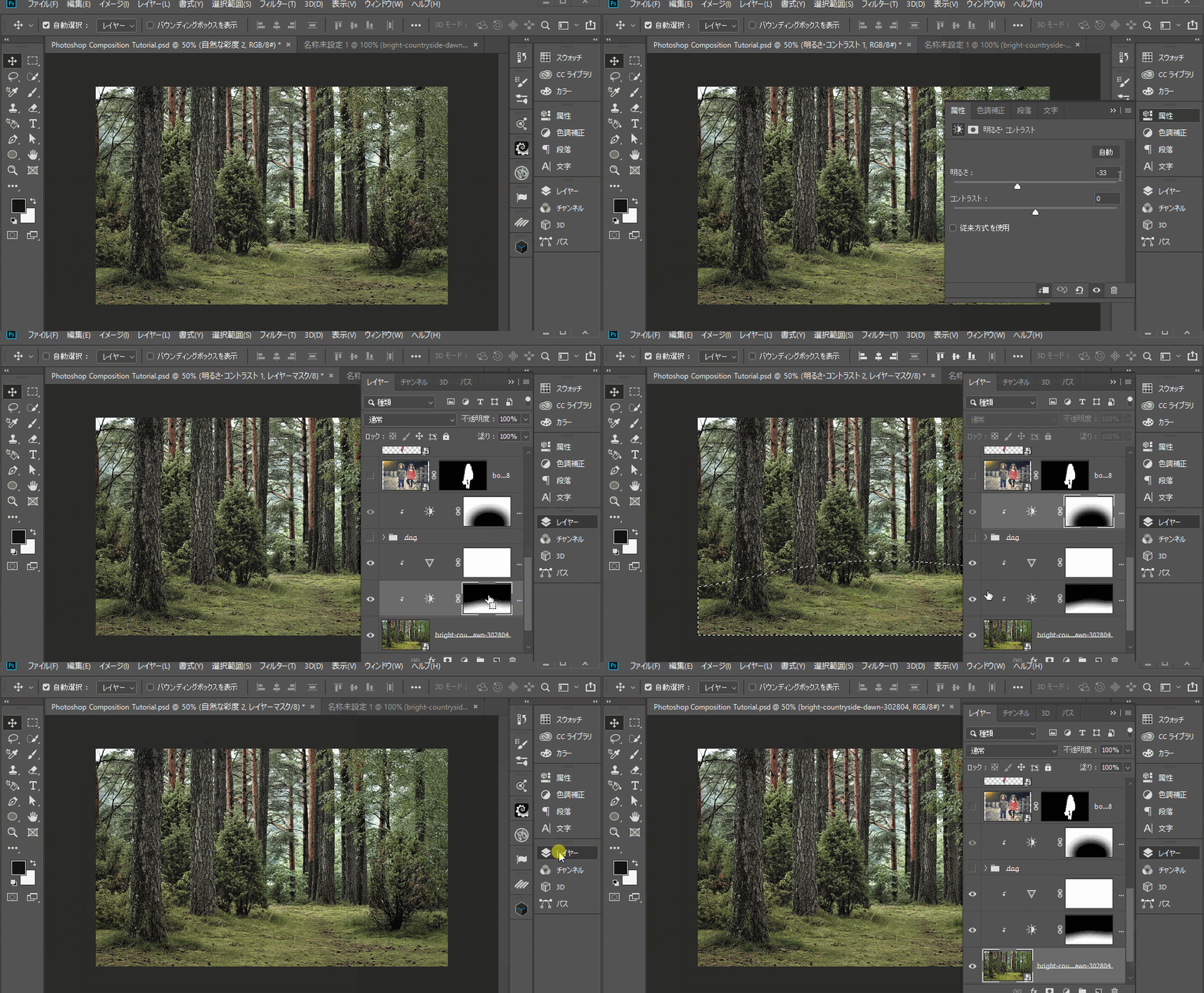
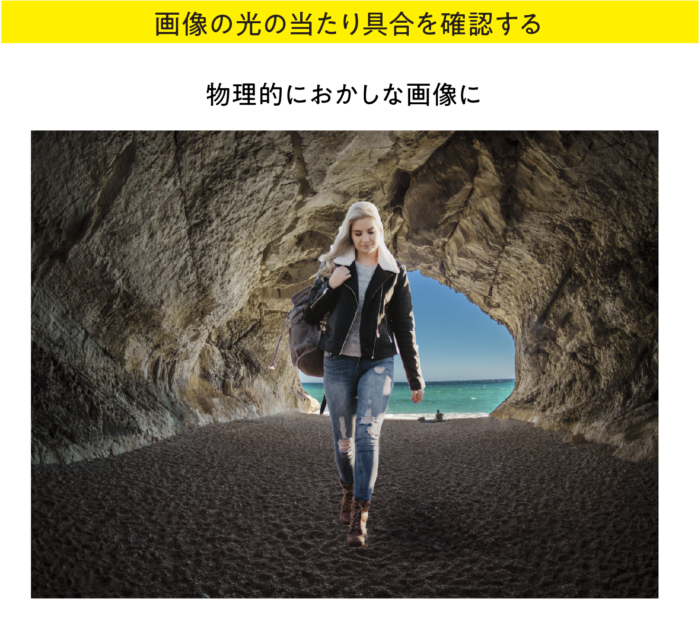
合成をなじませるテクニック2光の当たり方、色味を意識する Photoshopで合成をなじませるテクニックとして次にポイントなのが、 光の当たり方や色味を合成元の画像と揃える事 です。 暗いとこで撮った写真に、光が当たって明るい写真素材を合成すれば、当然違和感が出ます。 合成した画像の明るさや色合いをなじませる 1被写体を切り取って背景画像に合成する 2被写体の色を背景となじませる 3色合いを微調整してなじませる([画像の適用設定][ドロップ もっと詳しく合成を知りたい方へおすすめの動画を紹介 もっと合成を詳しく知りたい! って方は 動画でデザインを学べるUdemyの「Photoshop合成編切り抜き後の合成を自然に馴染ませる5つの方法 現役プロレタッチャーの実況解説」 こちらをぜひ購入
Photoshop 合成 境界線 なじませるのギャラリー
各画像をクリックすると、ダウンロードまたは拡大表示できます
 |  |  |
 |  |  |
 |  |  |
「Photoshop 合成 境界線 なじませる」の画像ギャラリー、詳細は各画像をクリックしてください。
 | ||
 |  |  |
 | | |
「Photoshop 合成 境界線 なじませる」の画像ギャラリー、詳細は各画像をクリックしてください。
 |  |  |
 |  |  |
 |  |  |
「Photoshop 合成 境界線 なじませる」の画像ギャラリー、詳細は各画像をクリックしてください。
 |  |  |
 |  |  |
 |  |  |
「Photoshop 合成 境界線 なじませる」の画像ギャラリー、詳細は各画像をクリックしてください。
 |  |  |
 |  |  |
 |  |  |
「Photoshop 合成 境界線 なじませる」の画像ギャラリー、詳細は各画像をクリックしてください。
 |  |  |
 |  |  |
 |  |  |
「Photoshop 合成 境界線 なじませる」の画像ギャラリー、詳細は各画像をクリックしてください。
 |  |  |
 |  |  |
 |  |  |
「Photoshop 合成 境界線 なじませる」の画像ギャラリー、詳細は各画像をクリックしてください。
 |  |  |
 |  |  |
 |  |  |
「Photoshop 合成 境界線 なじませる」の画像ギャラリー、詳細は各画像をクリックしてください。
 |  | |
 |  |  |
 |  |  |
「Photoshop 合成 境界線 なじませる」の画像ギャラリー、詳細は各画像をクリックしてください。
 |  |  |
 |  |  |
 |  | |
「Photoshop 合成 境界線 なじませる」の画像ギャラリー、詳細は各画像をクリックしてください。
 |  |  |
 |  |  |
 |  |  |
「Photoshop 合成 境界線 なじませる」の画像ギャラリー、詳細は各画像をクリックしてください。
 |  |  |
 |  |
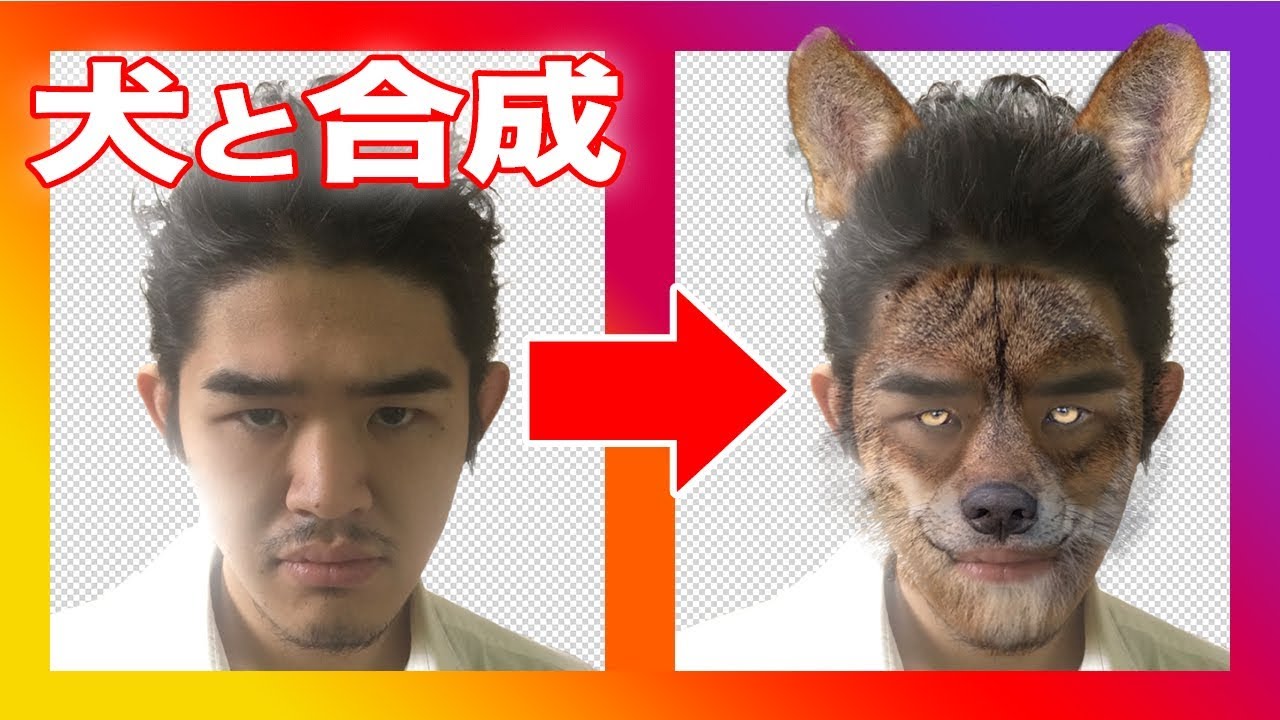
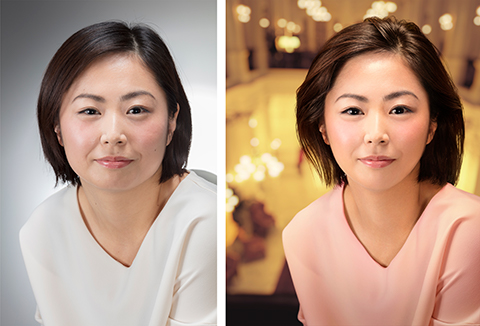
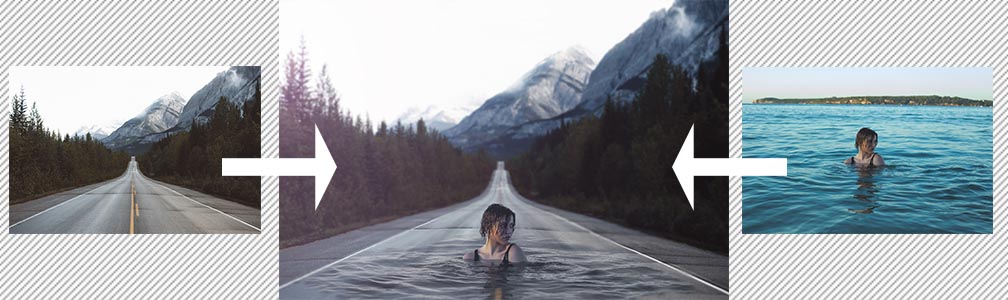
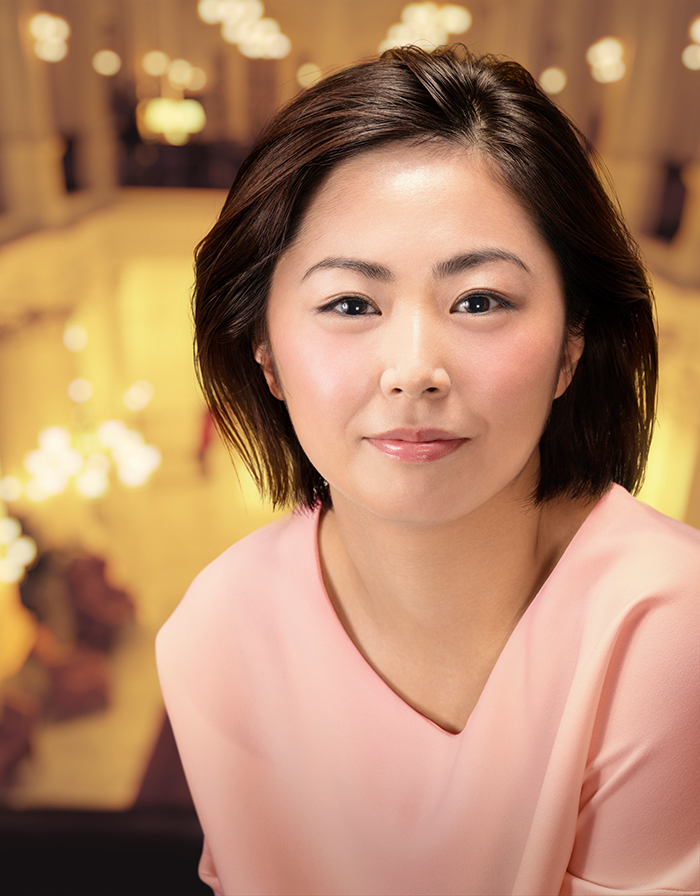
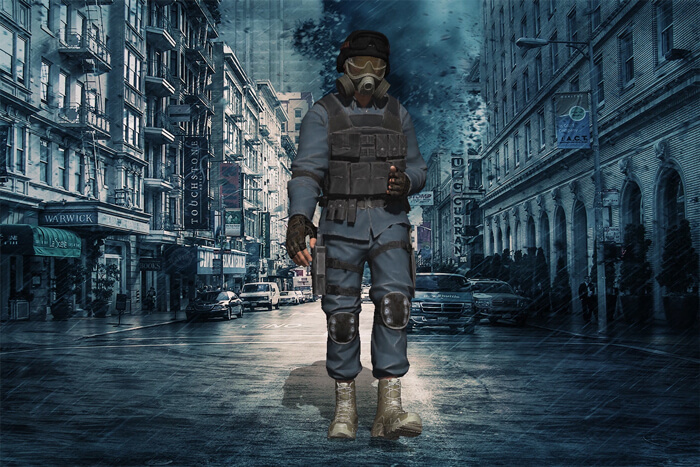
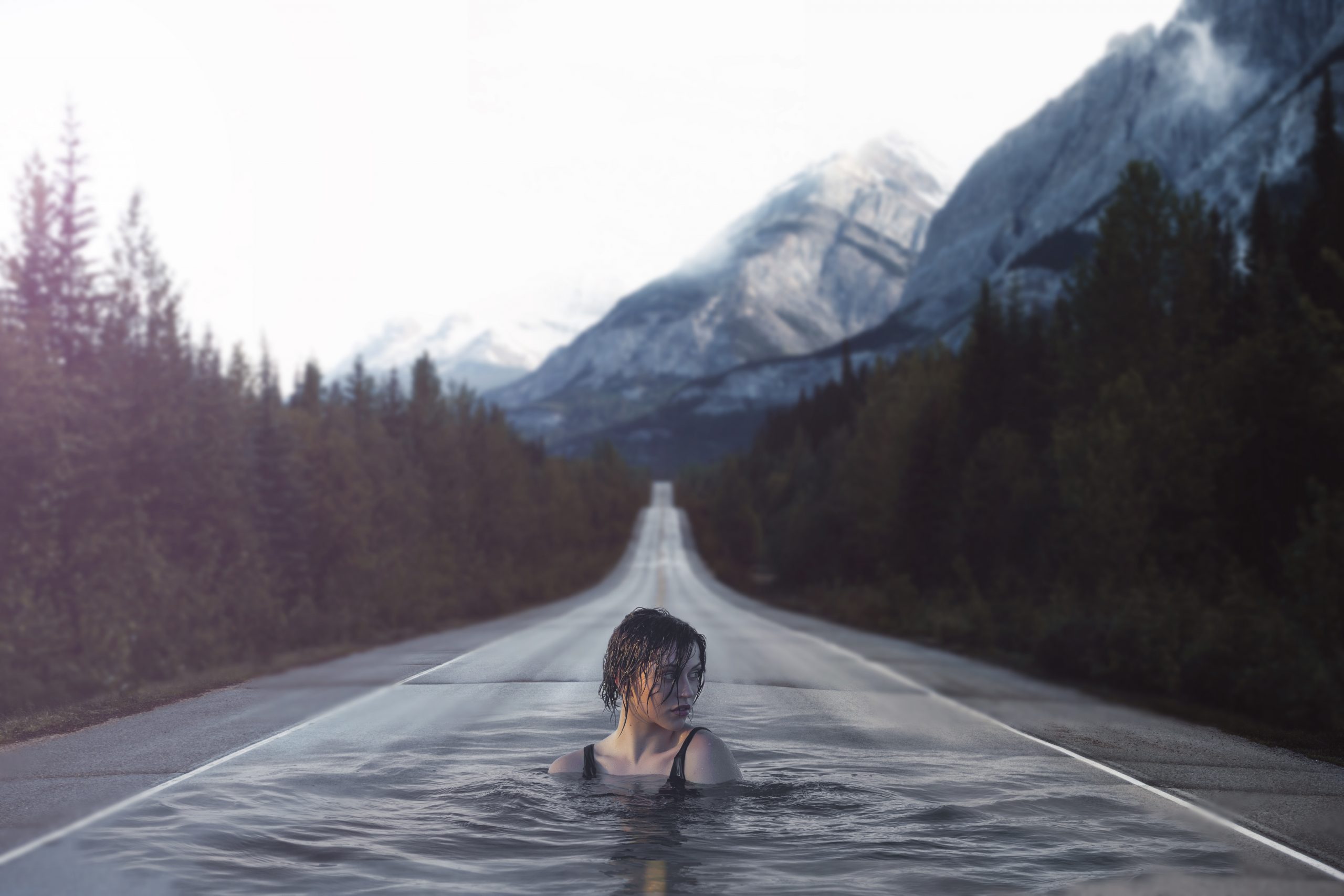
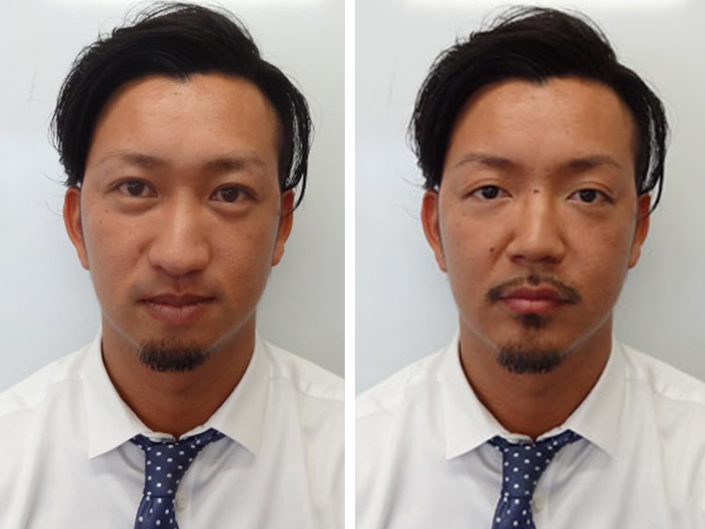
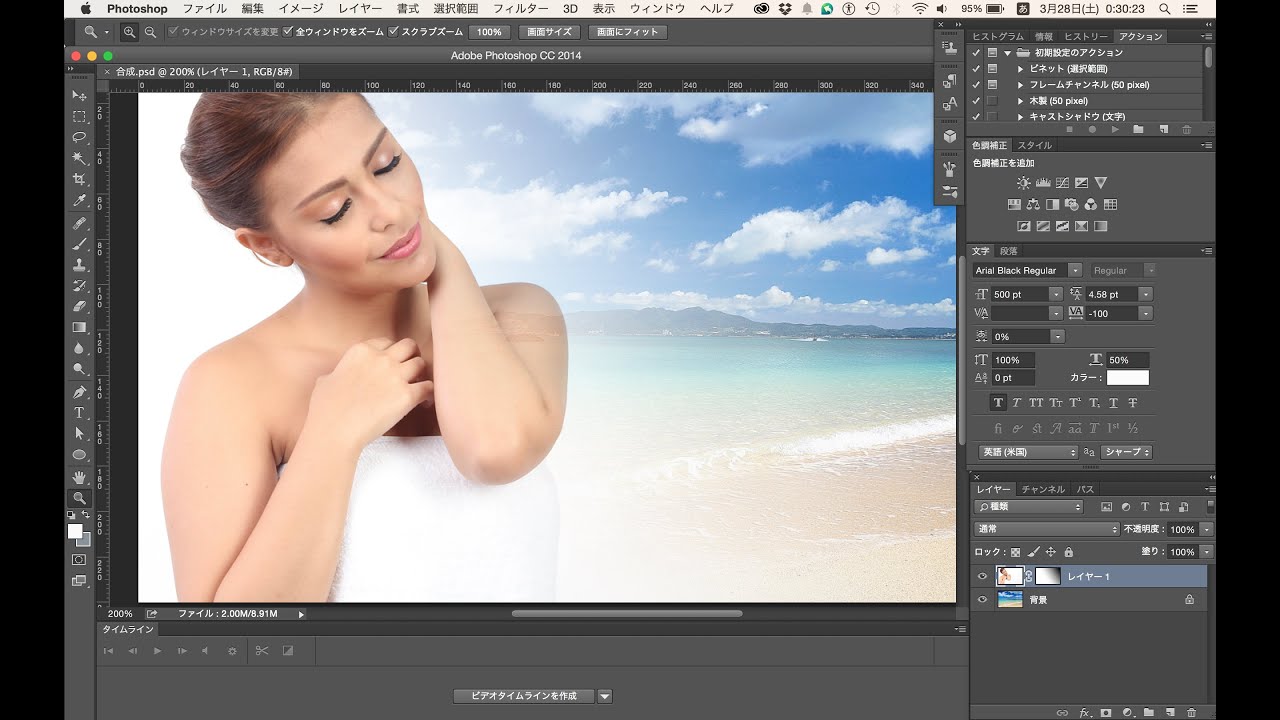
2つのレイヤーを選択状態にして 、 「編集」メニューにある「レイヤーを自動合成」を選び 、 「シームレスなトーンとカラ ー」にチェックを入れて 、 顔と体のレイヤーを合成します 。 顔を入れ替えることによって 、 何をしたいのか 。 その目的に応じて 、 入れ替えたあとの顔を自然に見せることも 、 極端に表現 することもできます 。 目指す表現が何であれ 、 Adobe Photoshop を使えば 、 さ 皆様コンチワッス、ゲラ@3流デザイナー です。 Photoshopって レタッチだったり画像変換だったりで使うこともありますが 写真と写真を合成して一つのビジュアルを 作ることもありますよね? 例えば僕が作ったこんな作品も 色々な写真を合成して作ったビジュアルです。
Incoming Term: photoshop 合成 なじませる, photoshop 合成 なじませる 影, photoshop 合成 境界線 なじませる, photoshop 顔 合成 なじませる, photoshop elements 合成 なじませる,


0 件のコメント:
コメントを投稿